
راهنمای نصب تلگرام
نصب تلگرام ساده و سریع است. در این راهنمای گامبهگام یاد میگیرید چگونه روی هر دستگاهی تلگرام را دانلود، نصب و راهاندازی کنید و حساب کاربری خود را بسازید.
رفتن به مرکز دانلود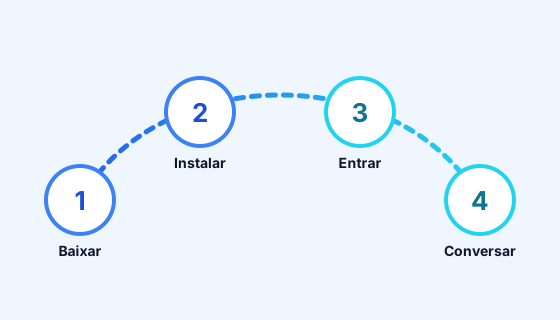
نصب تلگرام در شش گام
پلتفرم و نسخه مناسب را انتخاب کنید
به مرکز دانلود بروید و بسته به دستگاه خود نسخه ویندوز، مک، وب، آیفون یا اندروید را انتخاب کنید.
فایل نصب را دریافت کنید
روی دکمه دانلود بزنید. برای موبایل و دسکتاپ فایل رسمی نصب و برای نسخه وب صفحه در مرورگر باز میشود.
برنامه را نصب و اجرا کنید
فایل دریافتشده را اجرا کرده و مراحل نصب را دنبال کنید؛ در اندروید در صورت نیاز نصب از منابع ناشناس را فعال کنید.
شماره تلفن خود را وارد کنید
کد کشور و شماره تلفن را وارد کنید تا کد تأیید برای شما ارسال شود.
کد تأیید را ثبت کنید
کد پیامکشده یا ارسالشده در تلگرام را وارد کنید تا وارد حساب شوید.
پروفایل را کامل کنید و شروع کنید
نام و عکس پروفایل را تنظیم کنید، مخاطبان را همگام کنید و اولین گفتگو را آغاز کنید.
راهنمای نصب برای هر پلتفرم
برای مشاهده مراحل دقیق نصب و مشخصات هر نسخه، صفحه پلتفرم موردنظر خود را باز کنید.


رفع مشکلات رایج نصب
کد تأیید دریافت نمیشود
چند دقیقه صبر کنید و اتصال اینترنت را بررسی کنید. اگر روی دستگاه دیگری وارد تلگرام هستید، کد بهجای پیامک داخل خود تلگرام ارسال میشود.
نصب فایل روی اندروید انجام نمیشود
در تنظیمات، اجازه نصب از منابع ناشناس را برای مرورگر یا فایلمنیجر فعال کنید و سپس دوباره فایل را نصب کنید.
نسخه دسکتاپ بهروزرسانی نمیشود
برنامه را ببندید و دوباره باز کنید؛ نسخه دسکتاپ بهروزرسانی خودکار دارد. در صورت نیاز، آخرین فایل نصب را از صفحه پلتفرم دریافت کنید.